

Cet article a été rédigé avec la collaboration de nos éditeurs(trices) et chercheurs(euses) qualifiés(es) pour garantir l'exactitude et l'exhaustivité du contenu.
L'équipe de gestion du contenu de JeunInfo examine soigneusement le travail de l'équipe éditoriale afin de s'assurer que chaque article est en conformité avec nos standards de haute qualité.
Il y a 0 références citées dans cet article, elles se trouvent au bas de la page.
Cet article a été consulté plusieurs fois.

Utiliser les nouveaux raccourcis clavier : découvrez comment les raccourcis clavier de macOS peuvent transformer votre manière de travailler. Cet article explore l’importance de maîtriser ces combinaisons de touches pour améliorer votre productivité et votre efficacité sur votre Mac. Vous apprendrez à utiliser les nouveaux raccourcis introduits dans les dernières versions de macOS, à personnaliser vos propres raccourcis et à éviter les erreurs courantes lors de leur utilisation. Que vous soyez novice ou utilisateur avancé, cet article vous offre des conseils pratiques, des retours d’expérience et des ressources utiles pour maximiser votre expérience sur macOS. Adoptez ces astuces dès aujourd’hui et simplifiez votre usage quotidien de votre ordinateur.
Introduction aux raccourcis clavier de macOS
Les raccourcis clavier de macOS sont des combinaisons de touches qui permettent aux utilisateurs d’effectuer rapidement des actions sans avoir à naviguer par le biais de menus ou de commandes répétitives. Ces raccourcis sont conçus pour améliorer l’efficacité et la productivité, en offrant un moyen rapide d’accéder à des fonctions courantes telles que le copier-coller, l’ouverture de nouvelles fenêtres, ou la sauvegarde de documents. Dans un environnement de travail où chaque seconde compte, l’utilisation de raccourcis clavier peut réduire le temps nécessaire pour accomplir des tâches courantes.
Le système d’exploitation macOS, développé par Apple, a constamment évolué pour intégrer de nouveaux raccourcis clavier dans ses différentes versions. À chaque mise à jour, Apple prend en compte les retours des utilisateurs afin d’ajouter des fonctionnalités qui facilitent l’utilisation quotidienne de son interface. Par exemple, avec l’introduction de macOS Monterey, plusieurs nouveaux raccourcis ont été ajoutés pour optimiser encore plus le flux de travail des utilisateurs, y compris des commandes adaptées aux nouvelles applications et services lancés.
Adopter ces raccourcis clavier ne nécessite pas une courbe d’apprentissage longue, car de nombreux utilisateurs découvrent naturellement ces astuces avec l’utilisation régulière de leur Mac. Cependant, il est recommandé de se familiariser avec ces options et d’intégrer progressivement ces raccourcis dans la routine quotidienne afin d’en tirer le maximum de bénéfices. Cet apprentissage peut transformer la manière dont les utilisateurs interagissent avec leur ordinateur, les rendant plus efficaces et satisfaits dans leur travail quotidien.
Les nouveautés des derniers raccourcis clavier
Utiliser les nouveaux raccourcis clavier : les récentes mises à jour de macOS ont introduit plusieurs nouveaux raccourcis clavier qui visent à améliorer l’expérience utilisateur. Parmi ces nouveautés, le premier est le raccourci pour afficher le Centre de notifications. En utilisant Option + N, les utilisateurs peuvent accéder rapidement à leurs notifications et gérer les paramètres de l’application sans avoir à naviguer à travers les différents menus.
Un autre ajout significatif est la possibilité d’annoter des fichiers PDF directement dans l’application Aperçu. Avec le raccourci Command + Shift + A, les utilisateurs peuvent rapidement ouvrir les outils d’annotation, ce qui facilite la prise de notes et les modifications sur des documents. Cela représente un gain de temps évident pour ceux qui travaillent régulièrement avec des fichiers PDF.
De plus, macOS a introduit un raccourci pour gagner du temps lors de la recherche sur Internet. En appuyant sur Command + Option + L, les utilisateurs peuvent directement accéder à la barre de recherche de leur navigateur par défaut, ce qui simplifie les recherches sans avoir à utiliser la souris. Ce raccourci est particulièrement utile pour les professionnels qui souhaitent naviguer rapidement entre plusieurs onglets ou effectuer des recherches fréquentes.
D’autres améliorations incluent des raccourcis pour la gestion des fenêtres, notamment Control + Option + M, qui permet de minimiser toutes les fenêtres ouvertes. Ce raccourci est idéal pour garder le bureau organisé, surtout lorsque de nombreux programmes sont en cours d’exécution. Ces nouveautés constituent une avancée significative dans la fluidité d’utilisation, rendant macOS non seulement plus accessible, mais aussi plus efficace pour les utilisateurs asymétriques qui recherchent une productivité accrue.
Comment configurer les raccourcis clavier
La personnalisation des raccourcis clavier sur macOS est une tâche essentielle qui permet d’améliorer l’efficacité des utilisateurs. Pour commencer, il est nécessaire d’accéder aux paramètres de « Raccourcis » qui se trouvent dans les Préférences Système. Pour cela, ouvrez le menu Apple, sélectionnez « Préférences Système » et cliquez sur l’icône « Clavier ». Cette interface regroupe divers outils permettant de configurer les raccourcis selon vos besoins.
Une fois dans l’onglet « Raccourcis », vous verrez une liste de catégories à gauche, telles que « Mission Control », « Captures d’écran », et « Applications ». En choisissant une catégorie, vous aurez accès à une sélection de raccourcis par défaut qui peuvent être modifiés ou désactivés. Pour ajouter un nouveau raccourci, cliquez sur le symbole « + », ce qui vous permettra de choisir l’application cible, la commande, ainsi que la combinaison de touches souhaitée.
Lors de la création de vos propres raccourcis, il est judicieux de rester attentif à la disposition des touches afin d’éviter des conflits avec des raccourcis déjà existants. N’utilisez pas de combinaisons trop complexes, car cela pourrait rendre leur utilisation moins intuitive. Il est préférable d’opter pour des commandes que vous utiliserez fréquemment. Une bonne pratique consiste à opter pour des combinaisons qui vous semblent naturelles et faciles à mémoriser.
Enfin, n’hésitez pas à expérimenter avec différents raccourcis pour trouver ceux qui améliorent réellement votre flux de travail. En personnalisant votre utilisation des raccourcis clavier dans macOS, vous serez en mesure de naviguer plus rapidement dans vos applications et de réaliser vos tâches avec plus d’efficacité.
Utiliser les raccourcis clavier dans les applications courantes

Les nouveaux raccourcis clavier de macOS offrent une gamme d’options qui améliorent la productivité dans les applications couramment utilisées telles que Safari, Mail et Pages. Ces raccourcis permettent aux utilisateurs de naviguer plus rapidement, d’exécuter des commandes et de gérer leurs tâches plus efficacement.
Dans Safari, par exemple, les utilisateurs peuvent désormais utiliser le raccourci Command + L pour focaliser la barre d’adresse, facilitant ainsi la saisie d’une nouvelle URL ou la recherche d’un terme dans le moteur de recherche par défaut. Cela permet non seulement d’économiser du temps, mais aussi d’accélérer la navigation sur Internet. De plus, la nouvelle combinaison Command + Shift + R permet de recharger la page en contournant le cache, garantissant que l’utilisateur voit la version la plus récente de la page web.
Concernant l’application Mail, les raccourcis ont été améliorés pour simplifier la gestion des emails. Par exemple, le raccourci Command + N ouvre rapidement une nouvelle fenêtre de message, tandis que Command + R permet de répondre immédiatement à un email. Ces fonctions rendent la correspondance par email plus fluide et rapide, surtout dans un environnement de travail où les communications sont fréquentes.
Dans Pages, écrire et formater des documents devient moins complexe grâce à des raccourcis comme Command + B pour mettre en gras et Command + I pour italique. Ces options permettent une rédaction rapide tout en maintenant une mise en forme soignée. Les utilisateurs peuvent ainsi se concentrer sur le contenu plutôt que sur les outils de formatage.
En intégrant ces nouveaux raccourcis clavier dans les tâches quotidiennes, les utilisateurs de macOS peuvent considérablement améliorer leur efficacité, ce qui est essentiel pour maximiser la productivité dans un environnement numérique en constante évolution.
Les bénéfices des raccourcis clavier pour la productivité
L’utilisation des raccourcis clavier représente une méthode efficace pour améliorer la productivité lors de l’utilisation de macOS. En effet, ils permettent aux utilisateurs d’exécuter des tâches courantes de manière plus rapide et fluide, réduisant ainsi le temps nécessaire pour naviguer à travers les menus et les options. Des études ont montré qu’un utilisateur typique peut réaliser une augmentation significative de sa productivité en intégrant ces raccourcis dans son flux de travail quotidien.
Ces combinaisons de touches optimisent non seulement le temps d’exécution, mais elles minimisent également la fatigue liée aux mouvements répétitifs de la souris. Par exemple, des utilisateurs rapportent qu’en utilisant des raccourcis tels que Commande + C pour copier ou Commande + V pour coller, ils parviennent à effectuer ces actions presque instinctivement, ce qui fluidifie l’expérience d’utilisation. Par ailleurs, d’autres raccourcis comme Commande + Tab pour passer d’une application à une autre améliorent la multitâche, permettant ainsi de gérer plusieurs tâches simultanément sans la distraction de la souris.
Divers témoignages d’utilisateurs confirmant ces bénéfices abondent. Beaucoup notent qu’après avoir adopté les nouveaux raccourcis clavier de macOS, leur temps de travail sur des projets s’est réduit considérablement. Les études de cas indiquent également que l’adoption régulière de ces raccourcis peut mener à une meilleure organisation et un focus renforcé, deux éléments cruciaux pour une productivité optimale. En intégrant ces nouvelles habitudes, les utilisateurs sont non seulement en mesure d’accomplir leurs tâches plus rapidement, mais ils ressentent également une réduction du stress lié à la gestion de leur charge de travail.
Les erreurs communes lors de l’utilisation des raccourcis
Lorsque les utilisateurs s’initient aux nouveaux raccourcis clavier de macOS, plusieurs erreurs courantes peuvent entraver leur efficacité. Ces mésaventures peuvent souvent conduire à des frustrations et à une perte de productivité. Identifiez ces pièges fréquents pour vous assurer que votre expérience avec les raccourcis clavier soit positive et fluide.
Une des erreurs les plus récurrentes est la méconnaissance de l’importance des raccourcis contextuels. Par exemple, certains utilisateurs tentent d’utiliser un même raccourci dans différentes applications, sans tenir compte des spécificités de chaque programme. Il est crucial de se rappeler que certains raccourcis peuvent ne pas fonctionner de la même manière en fonction du logiciel ouvert. Une consultation rapide des préférences de chaque application peut s’avérer bénéfique.
Une autre erreur fréquente est la tentative de mémoriser trop de raccourcis à la fois. Bien que cela puisse sembler attrayant, cela peut également mener à la confusion. Il est recommandé de se concentrer sur un ensemble réduit de raccourcis qui sont les plus pertinents pour votre flux de travail quotidien. En intégrant progressivement de nouveaux raccourcis dans votre routine, vous vous familiariserez plus facilement avec eux sans vous sentir submergé.
Enfin, les utilisateurs oublient souvent de maintenir leur système à jour, ce qui peut affecter la fonctionnalité des nouveaux raccourcis clavier. Assurez-vous que votre macOS est régulièrement mis à jour pour bénéficier des dernières améliorations et corrections, qui peuvent inclure des modifications ou des ajouts de raccourcis. En évitant ces erreurs communes et en adoptant une approche systématique, vous optimiserez votre utilisation des outils de raccourcis clavier sur macOS.
Ressources supplémentaires et apprentissage continu
Dans le cadre de l’amélioration des compétences sur les raccourcis clavier de macOS, il existe une multitude de ressources qui peuvent enrichir les connaissances des utilisateurs. Apprendre de manière continue est essentiel pour exploiter pleinement les fonctionnalités offertes par le système d’exploitation. Voici quelques-unes des meilleures options disponibles pour approfondir vos connaissances sur les raccourcis clavier.
Tout d’abord, les tutoriels en ligne constituent un excellent point de départ. Des plateformes telles que YouTube regorgent de vidéos explicatives où des experts détaillent l’utilisation efficace des raccourcis clavier. Ces ressources visuelles permettent de comprendre facilement l’application pratique de chaque combinaison de touches dans divers contextes d’utilisation.
Ensuite, vous pouvez explorer des sites dédiés à la formation sur macOS, comme MacRumors et Macworld. Ces sites offrent régulièrement des articles et des guides sur les dernières mises à jour du système, notamment les nouveaux raccourcis clavier. Ces articles contiennent souvent des astuces et des conseils partagés par des utilisateurs expérimentés.
De plus, la participation à des forums en ligne comme Stack Exchange et Reddit peut s’avérer bénéfique. Ces communautés permettent de poser des questions, de partager des expériences et d’apprendre des autres utilisateurs de macOS. Ce type d’interaction favorise un apprentissage social qui peut compléter les ressources plus formelles.
Enfin, l’exploration des options d’accessibilité de macOS peut révéler des raccourcis parfois négligés, mais très utiles. En investissant du temps pour explorer ces ressources, les utilisateurs de Mac peuvent devenir plus efficaces et maîtriser leur environnement de travail. L’apprentissage continu sur les raccourcis clavier contribue non seulement à améliorer la productivité, mais rend également l’utilisation du système plus agréable.
Retours d’expérience d’utilisateurs avancés
De nombreux utilisateurs avancés de macOS ont partagé leurs retours d’expérience concernant les raccourcis clavier. Ces utilisateurs, souvent des professionnels dans des domaines variés tels que la conception graphique, la programmation ou la rédaction, ont trouvé que l’utilisation systématique des raccourcis clavier pouvait améliorer significativement leur productivité. Par exemple, un designer a mentionné qu’il utilise fréquemment des combinaisons telles que Commande + T pour ouvrir de nouveaux onglets dans ses applications de design, ce qui lui permet de travailler plus rapidement sans avoir besoin de naviguer à travers les menus.
Un développeur a également partagé son expérience, soulignant l’importance d’apprendre les raccourcis de terminal. Il a évoqué comment l’utilisation de raccourcis comme Control + A pour déplacer le curseur au début de la ligne et Control + E pour le déplacer à la fin a réduit le temps qu’il passait à effectuer des tâches récurrentes. Ces petites astuces, bien que simples, peuvent rendre le flux de travail beaucoup plus fluide.
Un autre utilisateur, véhiculant une expérience différente, a mentionné des raccourcis moins connus qui permettent d’accéder à diverses fonctionnalités dans macOS. Par exemple, la combinaison Option + commande + Esc à permis d’accéder rapidement au gestionnaire de tâches, ce qui a été particulièrement utile lors de la gestion de plusieurs applications ouvertes à la fois. Cette capacité à multitâcher efficacement est énormément appréciée par ceux qui jonglent avec plusieurs projets.
Ces retours d’expérience montrent que l’adoption des raccourcis clavier dans macOS n’est pas seulement une question de rapidité, mais aussi d’efficacité dans l’exécution des tâches. Les utilisateurs avancés conseillent de passer du temps pour apprendre ces fonctionnalités, car une maîtrise des raccourcis peut transformer la manière dont on interagit avec le système, rendant l’expérience informatique globale plus intuitive et moins frustrante.
Conclusion et prochaine étape pour maîtriser les raccourcis
En résumé, les nouveaux raccourcis clavier de macOS offrent des fonctionnalités avancées qui peuvent considérablement améliorer l’efficacité et la productivité des utilisateurs. Tout au long de cet article, nous avons exploré divers raccourcis qui facilitent les tâches courantes, que ce soit pour la gestion des fenêtres, l’organisation des fichiers ou l’édition de texte. Chacun de ces raccourcis représente une opportunité d’optimiser votre flux de travail quotidien.
Pour intégrer ces pratiques dans votre routine, il est essentiel de commencer par vous familiariser avec quelques raccourcis à la fois. Par exemple, choisissez un groupe de trois ou quatre raccourcis qui semblent les plus utiles pour vos tâches quotidiennes. En les pratiquant régulièrement, vous développerez peu à peu une mémorisation intuitive de ces commandes. De plus, considérez l’utilisation de la fonctionnalité de personnalisation des raccourcis clavier offerte par macOS, car elle vous permet d’adapter les commandes à votre façon de travailler.
Une autre étape peut consister à créer un tableau de référence que vous garderez à portée de main sur votre bureau. Cela vous permettra de consulter rapidement les raccourcis sans interrompre votre travail. En outre, de nombreux utilisateurs tirent profit des feuilles de triche numériques ou des applications dédiées qui renforcent leur apprentissage des raccourcis clavier.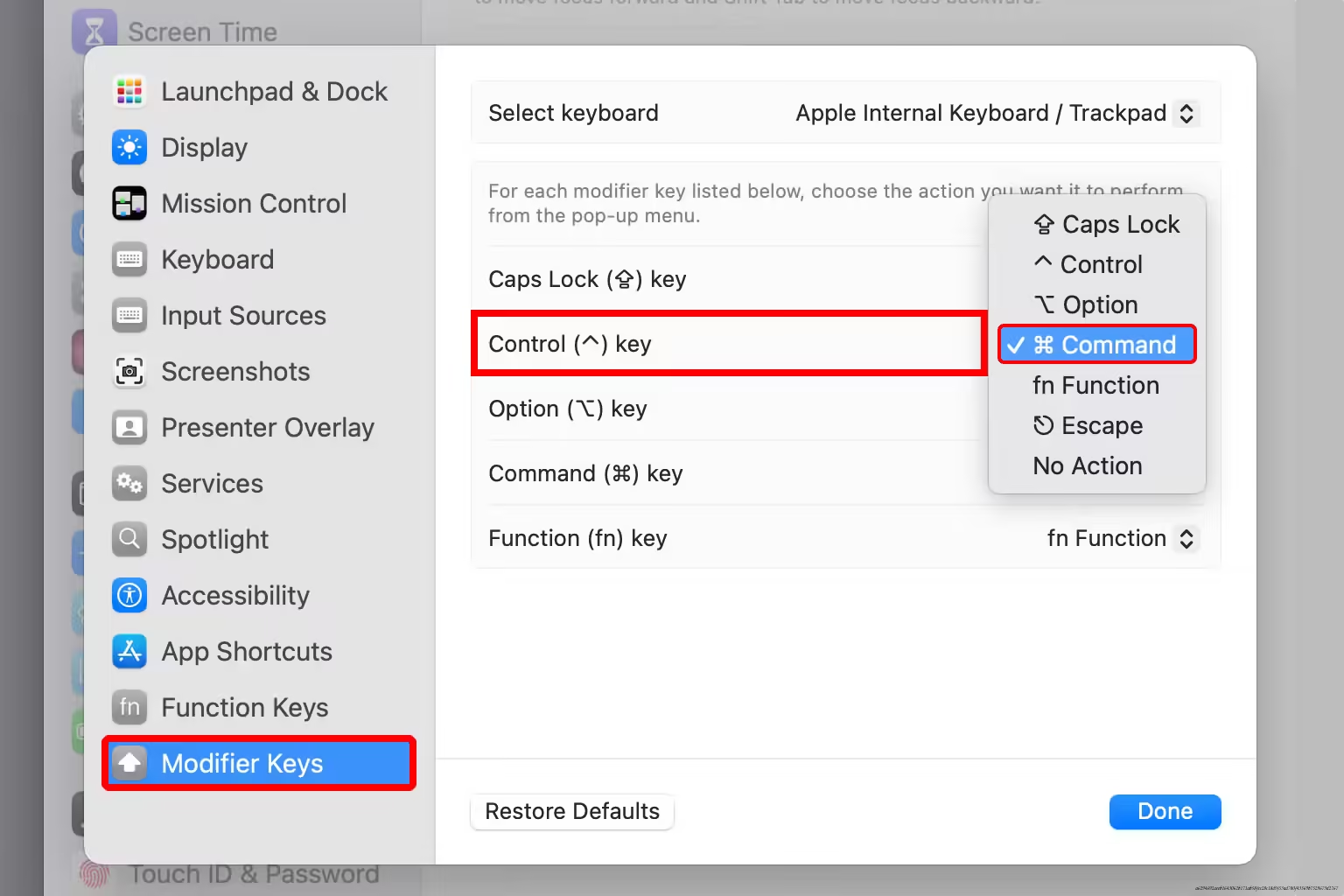
En fin de compte, la maîtrise des raccourcis clavier est un processus qui nécessite du temps et de la pratique. En vous engageant à les utiliser régulièrement, vous augmenterez non seulement votre efficacité, mais vous constaterez également une amélioration significative de votre expérience sur macOS. Commencez dès aujourd’hui à explorer ces raccourcis, et transformez votre approche du travail sur votre ordinateur.
✨ Nouveau sur JeunInfo ?
Chaque jour, nous publions des conseils pratiques, des explications psychologiques et des articles pour mieux comprendre les relations, la vie quotidienne et les comportements humains.
🔎 Voir les derniers articlesArticles recommandés
Partager l'amour


/?jinld_nocount=1.Quiz — Teste ta compréhension
Que dit principalement le passage lié au titre « Les nouveautés des derniers raccourcis clavier » ?
Que dit principalement le passage lié au titre « Les erreurs communes lors de l'utilisation des raccourcis » ?
Que dit principalement le passage lié au titre « Introduction aux raccourcis clavier de macOS » ?
Que dit principalement le passage lié au titre « Les bénéfices des raccourcis clavier pour la productivité » ?
Que dit principalement le passage lié au titre « Conclusion et prochaine étape pour maîtriser les raccourcis » ?
Que dit principalement le passage lié au titre « Comment configurer les raccourcis clavier » ?
Que dit principalement le passage lié au titre « Ressources supplémentaires et apprentissage continu » ?
Discover more from JeunInfo.J.I.
Subscribe to get the latest posts sent to your email.
FAQ — Questions fréquentes
Les raccourcis clavier de macOS sont des combinaisons de touches qui permettent aux utilisateurs d’effectuer rapidement des actions sans avoir à naviguer par le biais de menus ou de commandes répétitives. Ces raccourcis sont conçus pour améliorer l’efficacité et la productivité, en offrant un moyen rapide d’accéder à des fonctions courantes telles que le copier-coller, l’ouverture de nouvelles fenêtres, ou la sauvegarde de documents.
Utiliser les nouveaux raccourcis clavier : les récentes mises à jour de macOS ont introduit plusieurs nouveaux raccourcis clavier qui visent à améliorer l’expérience utilisateur. Parmi ces nouveautés, le premier est le raccourci pour afficher le Centre de notifications.
La personnalisation des raccourcis clavier sur macOS est une tâche essentielle qui permet d’améliorer l’efficacité des utilisateurs. Pour commencer, il est nécessaire d’accéder aux paramètres de « Raccourcis » qui se trouvent dans les Préférences Système. Pour cela, ouvrez le menu Apple, sélectionnez « Préférences Système » et cliquez sur l’icône « Clavier ».
Les nouveaux raccourcis clavier de macOS offrent une gamme d’options qui améliorent la productivité dans les applications couramment utilisées telles que Safari, Mail et Pages. Ces raccourcis permettent aux utilisateurs de naviguer plus rapidement, d’exécuter des commandes et de gérer leurs tâches plus efficacement.
L’utilisation des raccourcis clavier représente une méthode efficace pour améliorer la productivité lors de l’utilisation de macOS. En effet, ils permettent aux utilisateurs d’exécuter des tâches courantes de manière plus rapide et fluide, réduisant ainsi le temps nécessaire pour naviguer à travers les menus et les options.
Lorsque les utilisateurs s’initient aux nouveaux raccourcis clavier de macOS, plusieurs erreurs courantes peuvent entraver leur efficacité. Ces mésaventures peuvent souvent conduire à des frustrations et à une perte de productivité. Identifiez ces pièges fréquents pour vous assurer que votre expérience avec les raccourcis clavier soit positive et fluide.
