
Cet article a été rédigé avec la collaboration de nos éditeurs(trices) et chercheurs(euses) qualifiés(es) pour garantir l'exactitude et l'exhaustivité du contenu.
L'équipe de gestion du contenu de JeunInfo examine soigneusement le travail de l'équipe éditoriale afin de s'assurer que chaque article est en conformité avec nos standards de haute qualité.
Il y a 0 références citées dans cet article, elles se trouvent au bas de la page.
Cet article a été consulté plusieurs fois.

Déboguer un site WordPress : dans cet article, découvrez comment le débogage dans WordPress, en particulier via le mode WP_DEBUG, est essentiel pour maintenir la performance de votre site. Apprenez à activer et désactiver WP_DEBUG, à analyser les messages d’erreur et à utiliser des outils complémentaires pour améliorer la stabilité de votre site. Ignorer les erreurs peut avoir des conséquences sérieuses sur la sécurité et la performance. En suivant nos bonnes pratiques, vous serez en mesure de diagnostiquer rapidement les problèmes, garantissant ainsi une expérience utilisateur optimale. Grâce à un environnement de développement local et une bonne gestion des fichiers de logs, vous pourrez résoudre efficacement les bugs sans risquer de perturber votre site en ligne.
Introduction au débogage dans WordPress
Dans le monde numérique d’aujourd’hui, un site WordPress nécessite une attention et une maintenance constantes pour fonctionner de manière optimale. Le débogage est un aspect essentiel de ce processus, car il permet d’identifier et de résoudre les erreurs qui peuvent entraver la performance d’un site. Grâce à des outils comme le mode WP_DEBUG, les développeurs de WordPress peuvent examiner les problèmes sous-jacents liés aux thèmes, aux plugins, et même au code personnalisé qui pourrait causer des dysfonctionnements.
Déboguer un site WordPress : ignorer les erreurs de votre site WordPress peut avoir des conséquences graves, allant de la baisse des performances à des problèmes de sécurité. Par conséquent, il est crucial de veiller à corriger ces erreurs rapidement afin de maintenir une expérience utilisateur optimale. En plus de la prévention, le débogage contribue à la compréhension de la manière dont les différents éléments interagissent au sein de WordPress, permettant ainsi d’améliorer la stratégie de maintenance.
Le débogage ne se limite pas à la simple identification des erreurs ; il permet également d’optimiser le code et les ressources du site. Une approche proactive en matière de débogage peut aider à anticiper d’éventuels problèmes avant qu’ils n’affectent les utilisateurs finaux. Ainsi, travailler avec WP_DEBUG facilite le processus de débogage en fournissant des messages d’erreur clairs et des avertissements qui sont essentiels pour les développeurs. Cette méthode garantit non seulement une réparation rapide, mais également une compréhension approfondie des systèmes en jeu.
En somme, le débogage dans WordPress est une compétence fondamentale pour tout développeur ou administrateur de site souhaitant assurer la fiabilité et l’efficacité à long terme de son site. Il est inadéquat de penser que le débogage est une étape optionnelle ; c’est un élément indispensable de la gestion d’un site performant et sûr.
Qu’est-ce que WP_DEBUG ?
WP_DEBUG est une constante intégrée dans WordPress qui permet d’activer le mode de débogage dans une installation de WordPress. En activant WP_DEBUG, les développeurs peuvent afficher des erreurs, des avertissements et des messages informatifs, ce qui facilite le diagnostic des problèmes lors du développement ou de la mise à jour de sites web. Cette fonctionnalité est particulièrement utile pour les développeurs et les administrateurs de sites WordPress, car elle leur permet d’identifier et de résoudre rapidement les erreurs de code, améliorant ainsi la stabilité et les performances du site.
Le mode WP_DEBUG est géré via le fichier wp-config.php de WordPress. Pour l’activer, il suffit de définir la constante define('WP_DEBUG', true);. Une fois activée, toute erreur survenue pendant l’exécution de WordPress sera affichée à l’écran, permettant aux développeurs de voir immédiatement ce qui ne va pas et de prendre des mesures pour corriger ces erreurs.
Outre l’affichage d’erreurs, WP_DEBUG offre également d’autres options, telles que WP_DEBUG_LOG, qui enregistre toutes les erreurs dans un fichier debug.log situé dans le dossier wp-content. Cela permet de garder une trace des erreurs même lorsque le mode de débogage n’est pas affiché à l’écran. Les développeurs peuvent ainsi analyser ces journaux plus tard, facilitant la correction des bogues dans des environnements de production sans nuire à l’expérience de l’utilisateur.
En somme, WP_DEBUG est un outil indispensable pour le développement WordPress, offrant une visibilité sur les erreurs et les avertissements tout en aidant à maintenir la qualité du code. L’utilisation appropriée de ce mode de débogage peut aider à prévenir des problèmes plus importants à l’avenir, garantissant que votre site WordPress fonctionne de manière fluide et efficace.
Activer le mode WP_DEBUG dans WordPress
Activer le mode WP_DEBUG est une étape cruciale pour le diagnostic et la résolution des erreurs dans un site WordPress. Pour débuter, vous devez localiser le fichier wp-config.php, qui se trouve à la racine de l’installation de WordPress. Ce fichier contient des configurations essentielles pour le fonctionnement de votre site.
Pour accéder à ce fichier, vous aurez besoin d’un client FTP ou d’un gestionnaire de fichiers fourni par votre hébergeur. Une fois que vous êtes connecté, naviguez jusqu’au répertoire où WordPress est installé, typiquement dans un dossier appelé public_html ou un sous-dossier nommé après votre site.
Une fois que vous avez localisé wp-config.php, téléchargez le fichier sur votre ordinateur pour effectuer une copie de sauvegarde. Cela vous permettra de restaurer l’ancienne configuration en cas de besoin. Ouvrez ensuite le fichier dans un éditeur de texte, tel que Notepad ou Sublime Text.
Recherchez la ligne qui contient define('WP_DEBUG', false);. Si cette ligne n’existe pas, vous pouvez l’ajouter. Modifiez la ligne pour qu’elle devienne define('WP_DEBUG', true);. Cela active le mode de débogage dans WordPress et affichera toutes les erreurs présentes sur votre site.
Si vous souhaitez obtenir un rapport plus détaillé des erreurs, vous pouvez aussi ajouter d’autres définitions, telles que define('WP_DEBUG_LOG', true); pour enregistrer les erreurs dans un fichier de logs, et define('WP_DEBUG_DISPLAY', false); pour masquer les erreurs affichées directement sur la page. Une fois les modifications effectuées, sauvegardez le fichier et téléversez-le de nouveau sur votre serveur.
En activant le mode WP_DEBUG, vous vous donnez les outils nécessaires pour identifier et corriger efficacement les problèmes qui surviennent sur votre site WordPress, sans panique.
Analyser les messages d’erreur générés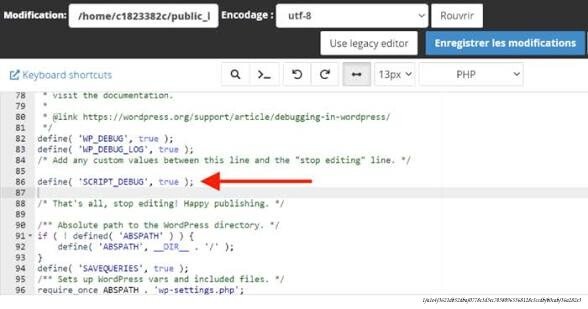
Lorsque vous activez le mode WP_DEBUG sur votre site WordPress, une vaste gamme de messages d’erreur peut apparaître. Ces messages jouent un rôle crucial dans le processus de débogage, car ils fournissent des informations essentielles sur les problèmes sous-jacents affectant votre site. Il est donc important de savoir comment les interpréter efficacement pour résoudre les erreurs.
Les messages d’erreur se présentent généralement dans deux formats : les avertissements et les erreurs critiques. Les avertissements indiquent souvent qu’il existe un problème potentiel mais que cela ne stoppe pas le fonctionnement de votre site. Par exemple, un avertissement typique pourrait dire qu’une fonction a été appelée de manière incorrecte en raison de paramètres manquants. Cela est généralement une indication que vous devez vérifier la fonction spécifiée dans le code de votre thème ou d’un plugin.
Les erreurs fatales, en revanche, peuvent provoquer un arrêt complet du site. Ces messages signalent généralement un besoin immédiat d’intervention, souvent liées à des conflits entre plugins ou des erreurs dans le code du thème. En consultant les détails fournis dans le message d’erreur, vous pouvez localiser le fichier sorgent et la ligne spécifique du code à l’origine du problème.
Pour une meilleure analyse, il est recommandé de prendre note du numéro de ligne et du nom du fichier mentionné dans le message d’erreur. Vous pourrez ainsi accéder directement à l’endroit où le problème se produit et effectuer les ajustements nécessaires. De plus, il est judicieux d’utiliser un plugin de diagnostic qui peut simplifier encore davantage le processus de détection des bugs.
Finalement, bien que les messages d’erreur puissent sembler intimidants, ils sont de précieux alliés dans l’identification et la résolution des problèmes sur votre site WordPress. Apprendre à les comprendre est une compétence essentielle pour tout administrateur de site qui souhaite maintenir l’intégrité et la performance de son installation WordPress.
Mesurer l’impact sur les performances du site
Le mode WP_DEBUG de WordPress est un outil essentiel pour le développement et le débogage de votre site. Cependant, son utilisation peut avoir un impact significatif sur les performances de ce dernier. Lorsque WP_DEBUG est activé, il affiche des messages d’erreur et des avertissements qui peuvent entraîner un ralentissement de l’expérience utilisateur, surtout si votre site reçoit beaucoup de trafic. Les messages d’erreur générés peuvent également perturber l’affichage du site, ce qui nuit à la première impression des visiteurs.
Pour mesurer l’impact du débogage sur les performances de votre site, il est recommandé d’utiliser des outils de surveillance de la performance. Ces outils peuvent fournir des données précieuses sur le temps de chargement des pages et l’utilisation des ressources, permettant d’identifier si l’activation de WP_DEBUG a un effet notoire sur les performances. Parallèlement, il est judicieux de tester votre site dans un environnement de développement ou de staging avant de le déployer en production. Cela aide à minimiser les risques d’affects négatifs sur l’expérience utilisateur.
De plus, il est important de gérer les messages d’erreur de manière appropriée. Envisagez d’utiliser des plugins de gestion des erreurs, qui peuvent vous aider à consigner les erreurs sans les afficher sur le site public. Cela permet de maintenir une interface utilisateur propre tout en conservant la capacité d’analyser les erreurs en cours de développement. Enfin, lorsqu’un bug est résolu, n’oubliez pas de désactiver le mode WP_DEBUG pour garantir la meilleure performance possible de votre site WordPress.
Désactiver WP_DEBUG après utilisation
Une fois que le débogage de votre site WordPress est terminé, il est crucial de désactiver le mode WP_DEBUG. Le maintien de cette fonctionnalité activée sur un site en production peut entraîner des risques sérieux, notamment la divulgation d’informations sensibles sur la structure et le fonctionnement de votre site. Cela pourrait exposer votre site aux cyberattaques ou à des abus malveillants.
Pour désactiver WP_DEBUG, il est nécessaire de revenir dans le fichier wp-config.php et de modifier la ligne contenant la constante WP_DEBUG. Il vous suffit de remplacer la valeur true par false, comme suit :
define( 'WP_DEBUG', false );Il est également conseillé de [s’assurer](https://developer.wordpress.org/) que d’autres constantes associées au débogage, telles que WP_DEBUG_LOG et WP_DEBUG_DISPLAY, soient également définies sur false. Cela garantit que les messages d’erreur ne s’affichent pas sur l’interface utilisateur et qu’aucun fichier de journalisation des erreurs ne se crée inutilement, réduisant ainsi le risque de fuite d’informations.
En plus de désactiver le mode WP_DEBUG, il est judicieux de toujours faire une sauvegarde complète de votre site avant de procéder à des changements majeurs. Cette précaution vous permettra de restaurer votre site à un état stable en cas de problème survenant après la désactivation du mode de débogage.
En résumé, désactiver le mode WP_DEBUG est une étape essentielle après avoir terminé le débogage de votre site WordPress. Veillez à mettre en place des pratiques de sécurité robustes pour réduire les vulnérabilités et à respecter les bonnes pratiques de gestion de votre contenu et de vos paramètres.
Utiliser des outils supplémentaires de débogage
En plus de l’utilisation du mode WP_DEBUG, plusieurs outils et plugins complémentaires peuvent grandement faciliter le processus de débogage sur un site WordPress. Ces options fournissent des fonctionnalités supplémentaires, allant de l’affichage d’erreurs à l’analyse de performance, permettant aux développeurs de diagnostiquer et de résoudre des problèmes de manière plus efficace.
Un outil populaire est le plugin Query Monitor. Ce plugin fournit une interface utilisateur détaillée affichant les requêtes de base de données, les erreurs PHP et les requêtes HTTP. L’utilisation de Query Monitor peut aider à identifier les performances des plugins et des thèmes, rendant visible tout comportement anormal qui pourrait survenir lors de l’utilisation du site.
Un autre plugin à considérer est Debug Bar, qui ajoute une barre d’outils de débogage dans l’interface d’administration de WordPress. Ce plugin peut afficher des informations sur les requêtes de base de données, les hooks et bien plus encore. Cette fonctionnalité de visualisation immédiate aide les développeurs à évaluer les performances en temps réel et à repérer les anomalies sans quitter la page d’édition en cours.
Les outils de développement de navigateurs, tels que ceux disponibles dans Chrome ou Firefox, sont également essentiels. Ces outils permettent d’examiner le code source, de manipuler le CSS à la volée et de surveiller les erreurs JavaScript. La console JavaScript intégrée vous permet de voir les erreurs en temps réel, ce qui rend la correction plus rapide et interactive.
En combinant l’utilisation de WP_DEBUG avec ces outils supplémentaires, les développeurs peuvent créer un environnement de débogage robuste. Cela permet non seulement de détecter les erreurs, mais aussi de résoudre efficacement les problèmes de performance, garantissant ainsi que le site WordPress fonctionne de manière optimale.
Bonnes pratiques de débogage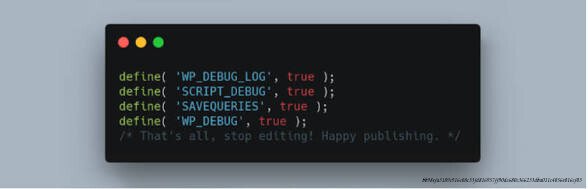
Le débogage dans WordPress est une étape cruciale pour assurer la performance et la sécurité de votre site. Pour naviguer efficacement dans ce processus, il est essentiel d’adopter certaines bonnes pratiques qui vous éviteront des erreurs potentielles et rendront l’expérience moins stressante.
Tout d’abord, il est recommandé de configurer un environnement de développement local. Cela permet de tester des modifications et de corriger des erreurs sans affecter la version en ligne de votre site. Utiliser un serveur local ou des outils comme Local by Flywheel ou XAMPP peut s’avérer très utile. En travaillant dans cet environnement, vous aurez la liberté de déboguer en toute tranquillité sans risquer de mettre votre site en danger.
Ensuite, un bon moyen d’optimiser le débogage consiste à garder une documentation précise des changements effectués. Cela peut inclure le suivi des thèmes et des plugins installés, ainsi que des mises à jour récentes. Non seulement cela facilitera le processus de débogage, mais cela vous permettra également de revenir à une version antérieure si nécessaire.
En outre, il est primordial d’organiser vos fichiers de logs. Les fichiers de logs sont des outils essentiels pour identifier les problèmes. En maintenant un régime de nettoyage régulier de ces fichiers, vous éviterez une surcharge d’informations, ce qui peut compliquer l’identification des erreurs. Utiliser des outils comme Log Viewer peut aussi améliorer la lisibilité de ces fichiers.
Enfin, n’hésitez pas à utiliser les fonctionnalités de WP_DEBUG pour saisir les erreurs et avertissements. Cela vous aidera à recevoir des informations significatives pour rectifier les problèmes. Lors de l’utilisation de WP_DEBUG, veillez à désactiver le rapport d’erreurs sur votre site public, afin de ne pas exposer d’informations sensibles aux visiteurs.
Conclusion
Dans cet article, nous avons exploré le processus de débogage d’un site WordPress en nous concentrant sur l’utilisation du mode WP_DEBUG. Ce mode est un outil puissant pour les développeurs et les administrateurs de sites, permettant d’identifier et de résoudre rapidement les problèmes qui peuvent affecter la fonctionnalité et la performance d’un site web.
Nous avons discuté des différentes étapes à suivre pour activer WP_DEBUG, y compris la modification du fichier wp-config.php. Une fois activé, le mode de débogage fournit des messages d’erreur détaillés qui aident à comprendre la source des problèmes. En outre, des techniques complémentaires comme l’utilisation de WP_DEBUG_LOG et WP_DEBUG_DISPLAY ont été abordées, offrant aux utilisateurs une approche organisée pour gérer les erreurs constatées.
Il est essentiel de rappeler qu’une maîtrise du débogage contribue à un site WordPress sain et fonctionnel. Ignorer les messages d’erreur ou ne pas utiliser les outils de débogage pourrait entraîner des conséquences néfastes, tant pour l’expérience utilisateur que pour la maintenance générale du site. Par conséquent, s’engager à comprendre et à utiliser ces outils de débogage n’est pas seulement bénéfique, mais indispensable pour garantir que votre site reste performant, sécurisé et résilient aux différents défis rencontrés au fil du temps.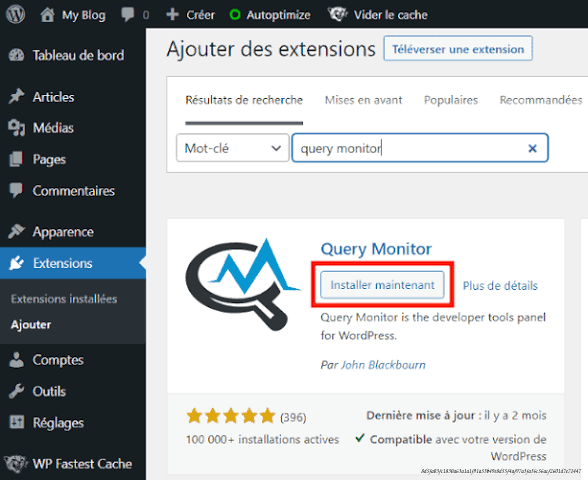
Nous espérons que cet aperçu vous a équipé avec les connaissances nécessaires pour naviguer dans le débogage sur WordPress sans appréhensions inutiles, vous permettant ainsi de maintenir une plateforme robuste et efficace.
✨ Nouveau sur JeunInfo ?
Chaque jour, nous publions des conseils pratiques, des explications psychologiques et des articles pour mieux comprendre les relations, la vie quotidienne et les comportements humains.
🔎 Voir les derniers articlesArticles recommandés
Partager l'amour


Quiz — Teste ta compréhension
Que dit principalement le passage lié au titre « Qu'est-ce que WP_DEBUG ? » ?
Que dit principalement le passage lié au titre « Analyser les messages d'erreur générés » ?
Que dit principalement le passage lié au titre « Désactiver WP_DEBUG après utilisation » ?
Que dit principalement le passage lié au titre « Conclusion » ?
Que dit principalement le passage lié au titre « Activer le mode WP_DEBUG dans WordPress » ?
Que dit principalement le passage lié au titre « Introduction au débogage dans WordPress » ?
Que dit principalement le passage lié au titre « Mesurer l'impact sur les performances du site » ?
Discover more from JeunInfo.J.I.
Subscribe to get the latest posts sent to your email.
FAQ — Questions fréquentes
Dans le monde numérique d’aujourd’hui, un site WordPress nécessite une attention et une maintenance constantes pour fonctionner de manière optimale. Le débogage est un aspect essentiel de ce processus, car il permet d’identifier et de résoudre les erreurs qui peuvent entraver la performance d’un site.
WP_DEBUG est une constante intégrée dans WordPress qui permet d’activer le mode de débogage dans une installation de WordPress. En activant WP_DEBUG, les développeurs peuvent afficher des erreurs, des avertissements et des messages informatifs, ce qui facilite le diagnostic des problèmes lors du développement ou de la mise à jour de sites web.
Activer le mode WP_DEBUG est une étape cruciale pour le diagnostic et la résolution des erreurs dans un site WordPress. Pour débuter, vous devez localiser le fichier wp-config.php, qui se trouve à la racine de l’installation de WordPress. Ce fichier contient des configurations essentielles pour le fonctionnement de votre site.
Lorsque vous activez le mode WP_DEBUG sur votre site WordPress, une vaste gamme de messages d’erreur peut apparaître. Ces messages jouent un rôle crucial dans le processus de débogage, car ils fournissent des informations essentielles sur les problèmes sous-jacents affectant votre site.
Le mode WP_DEBUG de WordPress est un outil essentiel pour le développement et le débogage de votre site. Cependant, son utilisation peut avoir un impact significatif sur les performances de ce dernier. Lorsque WP_DEBUG est activé, il affiche des messages d’erreur et des avertissements qui peuvent entraîner un ralentissement de l’expérience utilisateur, surtout si votre site reçoit beaucoup de trafic.
Une fois que le débogage de votre site WordPress est terminé, il est crucial de désactiver le mode WP_DEBUG. Le maintien de cette fonctionnalité activée sur un site en production peut entraîner des risques sérieux, notamment la divulgation d’informations sensibles sur la structure et le fonctionnement de votre site.
